*В связи с колебаниями валют, акций и скидок цены могут отличаться от представленных

Как снимать на iPhone как профессионал: 8 настроек камеры
31 августа 2026
Привет, это блог магазина премиальной техники Volga Store, и сегодня мы поговорим о настройках камеры твоего телефона, о которых ты мог не знать, но которые наверняка помогут сделать твои фотки круче.
Признайся: ты снимаешь на iPhone так же, как снимал в день покупки. Открыл камеру, навёл, нажал кнопку. И это нормально — камера у Apple действительно умная и почти всегда сама разбирается, что делать. Но именно «почти» отделяет обычные отпуска в галерее от кадров, которые хочется поставить на обложку профиля.
Признайся: ты снимаешь на iPhone так же, как снимал в день покупки. Открыл камеру, навёл, нажал кнопку. И это нормально — камера у Apple действительно умная и почти всегда сама разбирается, что делать. Но именно «почти» отделяет обычные отпуска в галерее от кадров, которые хочется поставить на обложку профиля.
Хорошая новость: тебе не нужно учиться фотографии заново. Нужно один раз залезть в настройки и поменять пару тумблеров. Дальше камера будет работать на тебя, а не наоборот. Разбираем по порядку.
Почему заводские настройки — это база, а не потолок
Apple по умолчанию включает то, что подходит большинству и весит меньше места в памяти. Это логично для магазина, но не всегда — для качества. ProRAW, 4K/60, сетка и ручная экспозиция по умолчанию выключены именно поэтому. Как только ты их находишь, разница в кадрах становится заметной уже на следующей прогулке с телефоном.
Формат фото: HEIF, JPEG или ProRAW
По умолчанию iPhone снимает в HEIF — это современный формат, который весит меньше JPEG при том же качестве. Для повседневных фото в соцсети его вполне достаточно, менять ничего не нужно.
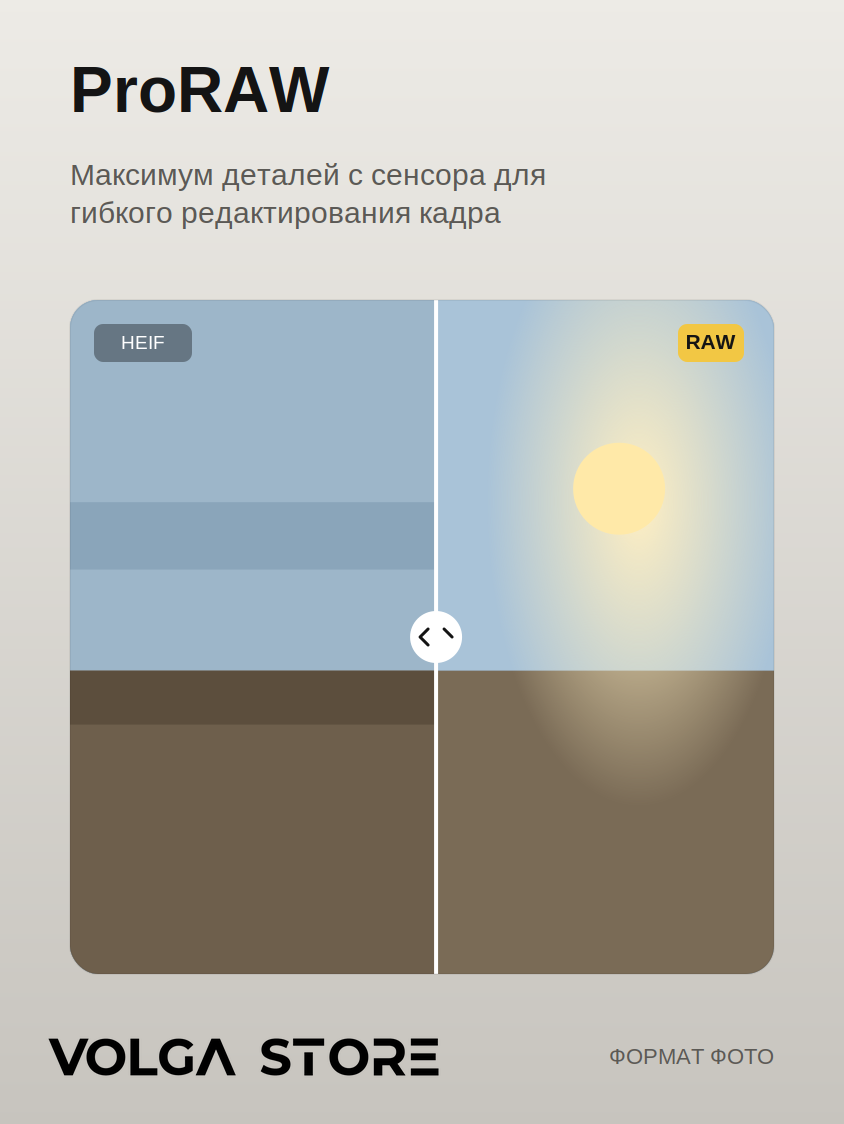
А вот если ты любишь редактировать кадры или снимаешь что-то важное — свадьбу друга, закат, который больше не повторится, — включи ProRAW. Это формат, который сохраняет максимум данных с сенсора: можно вытянуть тени, поправить баланс белого без потери качества, в общем — работать с фото почти как с настоящим RAW с профессиональной камеры. Минус один: файлы весят в разы больше.
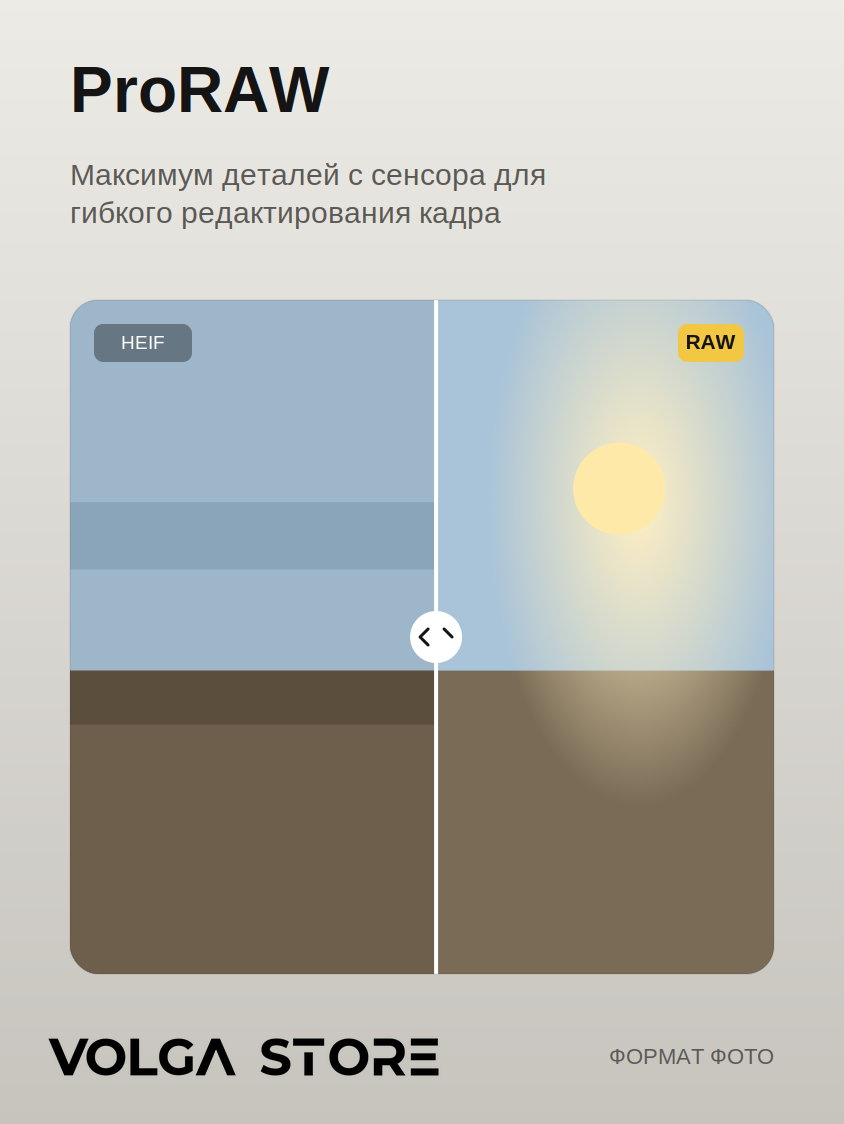
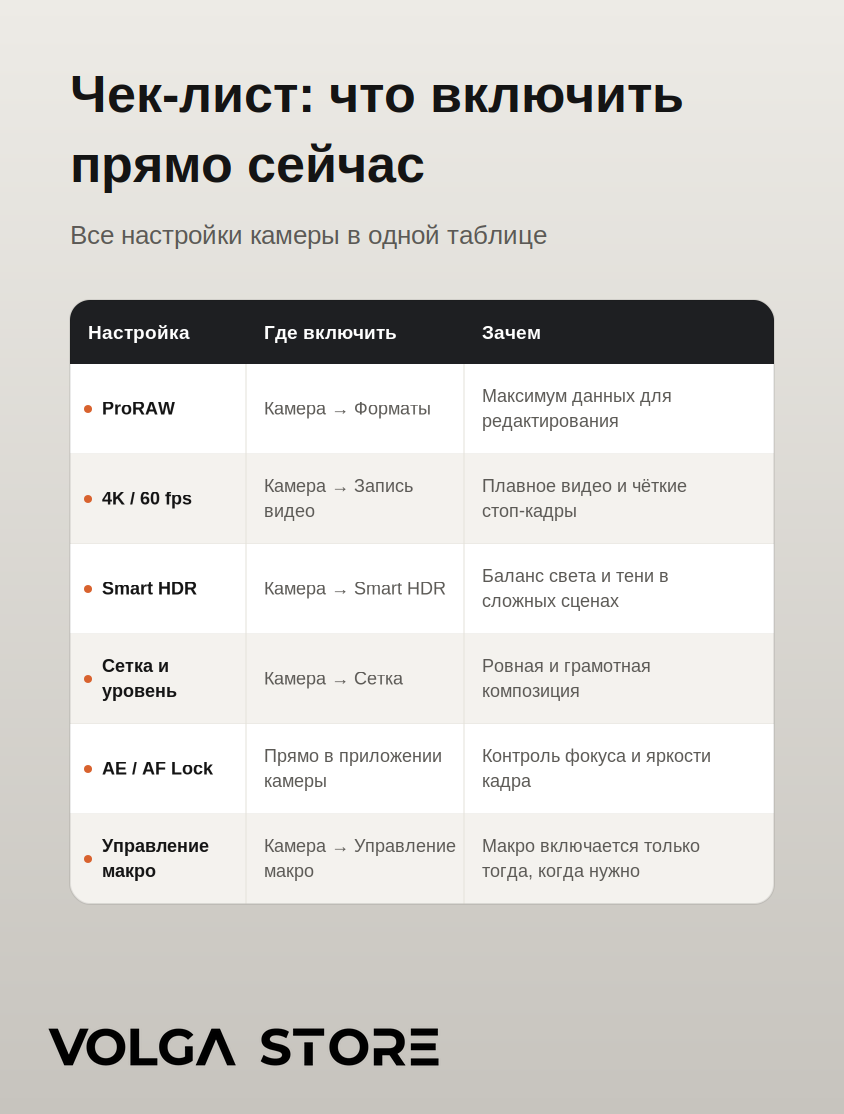
Как включить: Настройки → Камера → Форматы → «Apple ProRAW» (на новых моделях — «ProRAW и Resolution Control»). После этого в самом приложении камеры появится кнопка RAW, которую можно включать точечно, не на каждый кадр подряд.
Видео в 4K и 60 кадрах в секунду — когда это оправдано
По умолчанию видео снимается в 1080p на 30 fps — этого достаточно для сторис. Но если планируешь смотреть видео на телевизоре, монтировать ролик или просто хочешь запас на будущее — переключайся на 4K, 60 fps. Особый бонус: из плавного видео в 60 кадров можно вытащить отдельный кадр как фото — и он будет достаточно четким.
Есть нюанс: минута такого видео весит заметно больше, чем в стандартном режиме. Если память телефона не резиновая, включай 4K/60 точечно — для конкретных сцен, а не постоянно.
Как включить: Настройки → Камера → Запись видео → выбрать «4K при 60 к/с».
HDR: включать или выключить
HDR (расширенный динамический диапазон) помогает камере одновременно вытянуть детали и в светлых, и в темных участках кадра — например, когда снимаешь человека против яркого неба. Звучит как всегда полезная штука, но у нее есть побочный эффект: иногда HDR делает кадр слишком «плоским» и неестественным, особенно на закате или в контровом свете, где как раз и хочется сохранить контраст и эмоцию.
Практичное решение — не отключать HDR совсем, а держать под контролем. В приложении камеры можно точечно выключать HDR прямо во время съёмки, если чувствуешь, что кадр от этого проиграет.
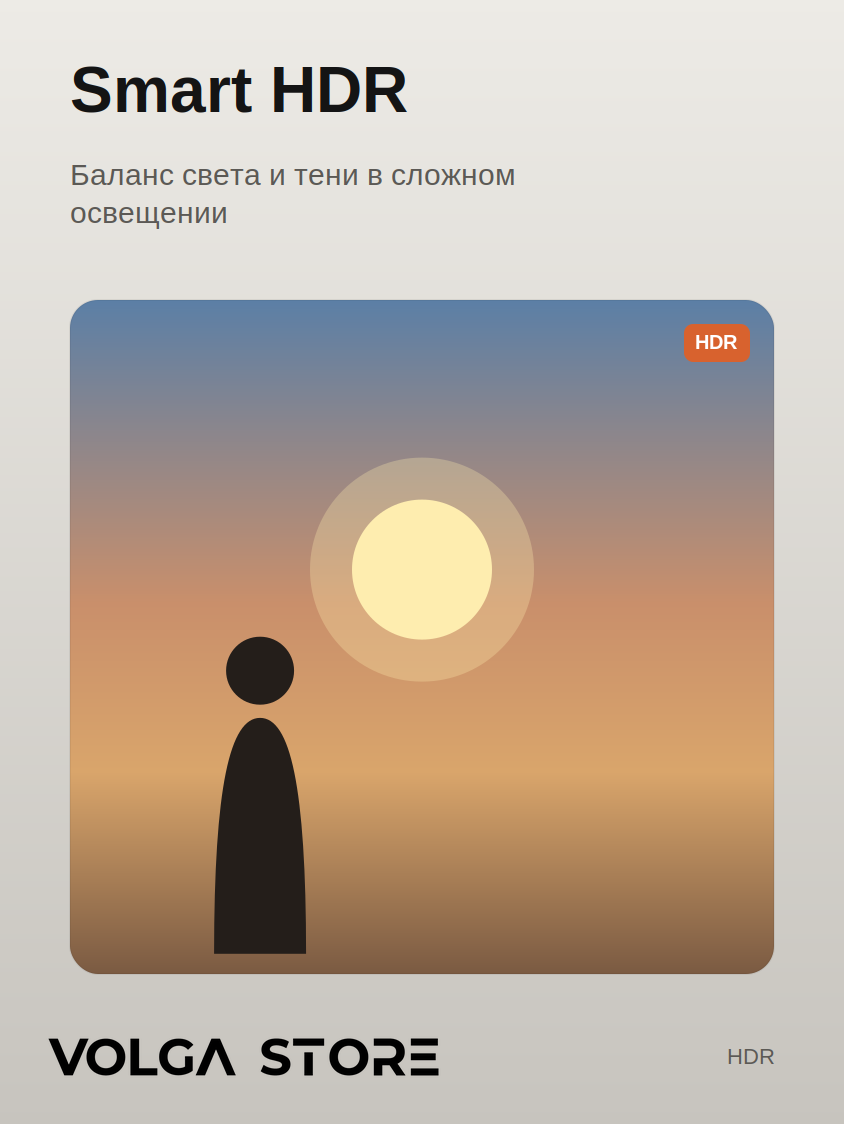
Где настроить: Настройки → Камера → «Smart HDR» — можно оставить включённым по умолчанию, а точечно управлять через значок HDR прямо в приложении камеры.
Сетка и уровень — простое правило, которое меняет кадр
Один из самых недооцененных пунктов в настройках. Сетка делит кадр на девять частей — и по правилу третей самые сильные композиции получаются, когда главный объект стоит не в центре, а на пересечении линий сетки. Работает почти всегда: с людьми, зданиями, едой, пейзажами.
Уровень — это отдельная маленькая линия, которая появляется, когда телефон держат ровно. Незаменимая вещь для съемки архитектуры, горизонта на море или интерьеров: кривой горизонт — первое, что портит впечатление от кадра.
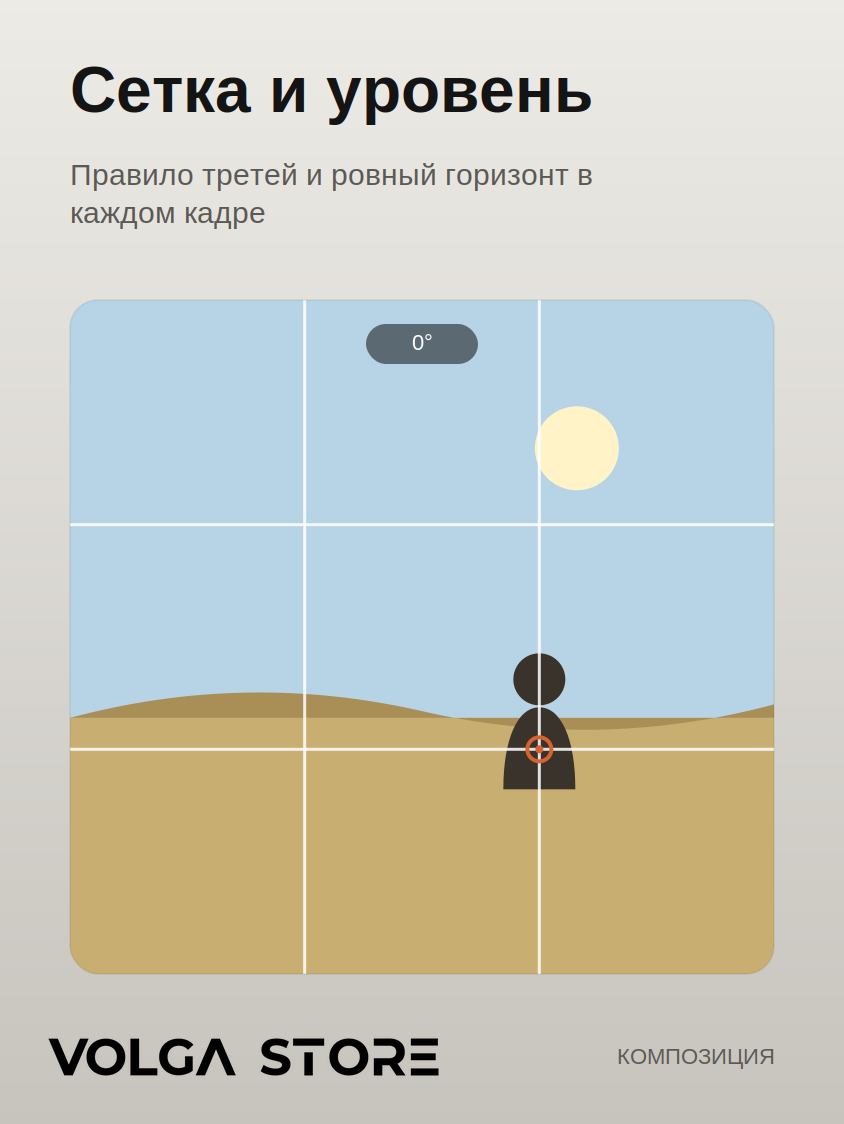
Как включить: Настройки → Камера → «Сетка» (тумблер вкл). Уровень включается там же в разделе настроек камеры.
Экспозиция и блокировка автофокуса — главный трюк профи
Это, пожалуй, самая полезная и самая недооцененная функция. По умолчанию iPhone сам решает, где фокус и насколько ярким должен быть кадр. Но стоит один раз попробовать управлять этим руками — и назад уже не хочется.
Как это работает:
- Коснись экрана на объекте, который должен быть в фокусе — появится жёлтый квадрат и значок солнышка рядом.
- Свайпни пальцем вверх или вниз рядом с квадратом — так регулируется яркость (экспозиция) кадра вручную.
- Зажми палец на объекте на пару секунд — квадрат замигает, появится надпись «Экспо/Фокус зафиксированы» (AE/AF Lock). Теперь фокус и яркость не будут «плавать», даже если объект немного двигается или в кадр попадает яркий фон.
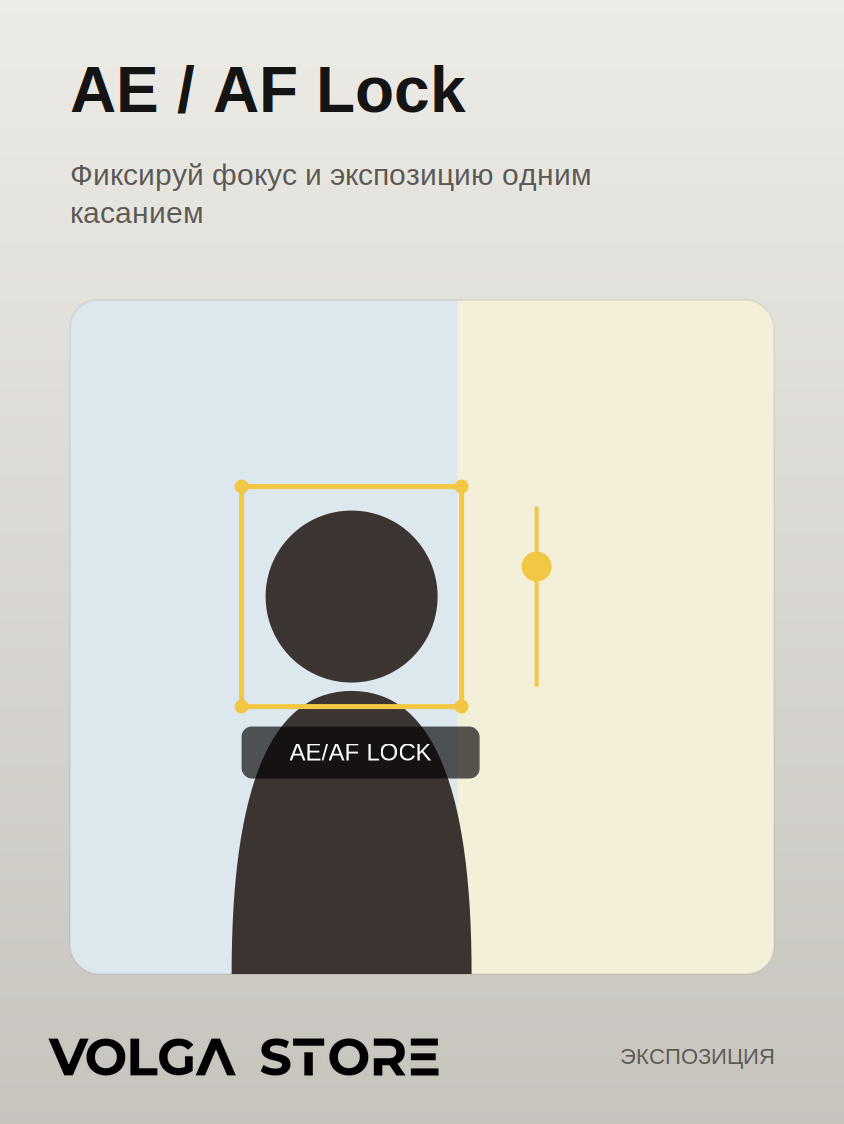
Пример: снимаешь человека на фоне окна — без блокировки лицо часто уходит в тень, потому что камера ориентируется на светлый фон. С зажатым фокусом на лице кадр получается ровным.
Макросъемка: как включить и как отключить, если бесит
На моделях Pro есть режим макро — он автоматически включается, когда подносишь камеру очень близко к объекту, и позволяет снимать мелкие детали: капли воды, текстуры, цветы. Выглядит эффектно, особенно в предметной съемке.
Проблема в том, что режим часто переключается сам, когда это не нужно, — многие жалуются, что камера «дергается» при попытке снять что-то на среднем расстоянии. Это лечится одной настройкой.
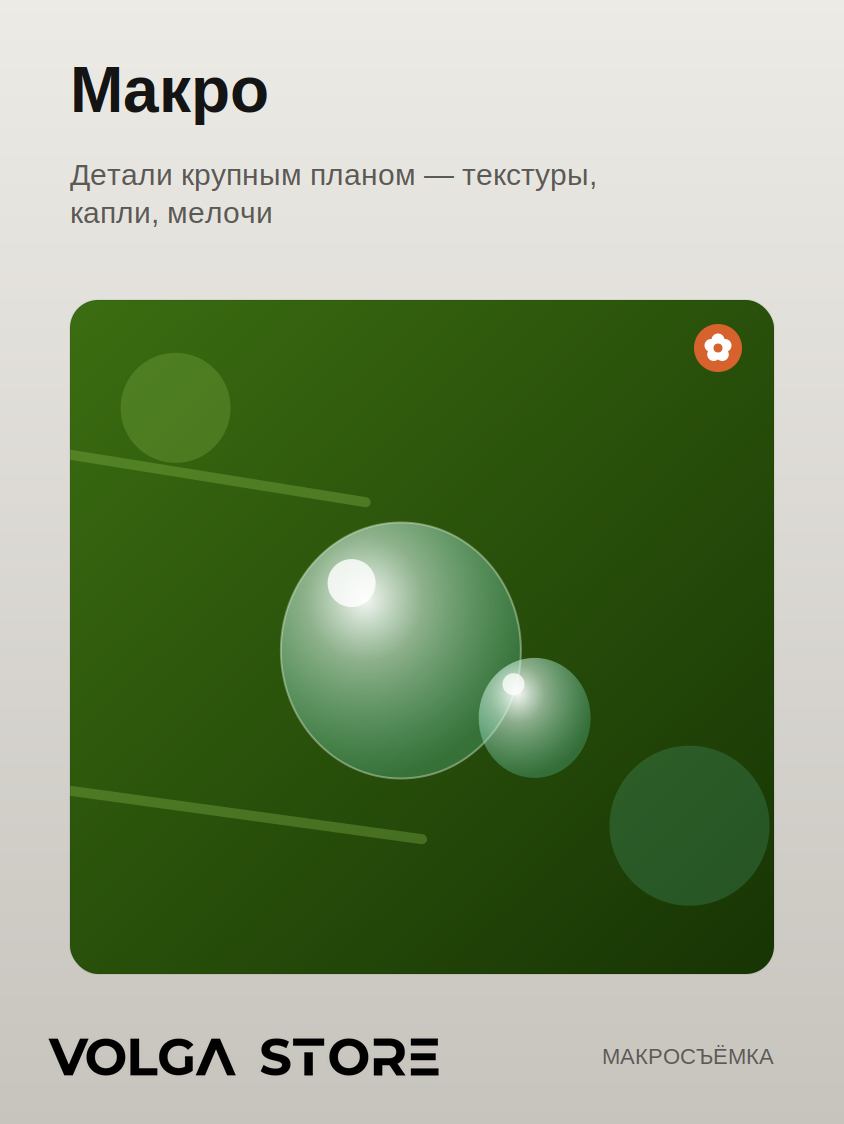
Как включить/отключить автопереключение: Настройки → Камера → «Управление макро» (тумблер). После включения этой опции при приближении к объекту в углу экрана появляется значок цветка — можно нажать, чтобы вручную включить или выключить макро, а не полагаться на автоматику.
Еще 3 настройки, о которых мало кто вспоминает
- Сохранение оригинала при редактировании фото — чтобы отредактированный кадр не заменял исходник безвозвратно (Настройки → Камера → «Сохранить оригинал»).
- Отключение Live Photo по умолчанию — если не пользуешься живыми фото, это экономит место без потери качества самого снимка.
- Серийная съемка — зажми кнопку спуска (или свайпни ее влево на iPhone с Face ID) для быстрой серии кадров: удобно ловить момент в движении — прыжок, бег, животных.
Если хочется снимать еще круче
Настройки камеры решают многое, но не всё. Стабильность кадра, дополнительная оптика или удобный штатив для съемки видео часто дают больше, чем еще один тумблер в меню. Если присматриваешься к обновлению телефона или аксессуарам под камеру — можешь уже сейчас выбрать технику с гарантией лучшей цены в нашем магазине.
А еще не забудь подписаться на наш Telegram-канал: там мы постоянно рассказываем о других полезных темах и проводим розыгрыши техники Apple. Подпишись → канал »
А еще не забудь подписаться на наш Telegram-канал: там мы постоянно рассказываем о других полезных темах и проводим розыгрыши техники Apple. Подпишись → канал »
Рекомендуемые статьи
Какой iPhone выбрать в 2026 году: сравнение всех моделей
Разбираем, чем отличаются актуальные модели iPhone и какая подходит под твои задачи и бюджет.
Читать »
Как снимать на iPhone как профессионал: 8 настроек камеры
Разбираем настройки камеры iPhone, которые реально влияют на качество фото и видео.
Читать »